Sharing Printer di Ubuntu: Difference between revisions
From OnnoCenterWiki
Jump to navigationJump to search
Onnowpurbo (talk | contribs) No edit summary |
Onnowpurbo (talk | contribs) No edit summary |
||
| Line 4: | Line 4: | ||
# Konfigurasi Server Printer melalui menu System -> Administration -> Printing. | # Konfigurasi Server Printer melalui menu System -> Administration -> Printing. | ||
# Klik Server Settings | # Klik "Server Settings" | ||
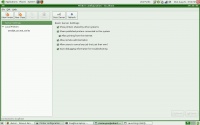
# Pastikan bahwa "Shared published printer dlll.." Seperti tampak pada gambar [[Image:Printer-sharing1.jpg|right|200px|thumb]] | # Pastikan bahwa "Shared published printer dlll.." Seperti tampak pada gambar [[Image:Printer-sharing1.jpg|right|200px|thumb]] | ||
# Edit file /etc/samba/smb.conf, pastikan bahwa | # Edit file /etc/samba/smb.conf, pastikan bahwa | ||
| Line 27: | Line 27: | ||
# /etc/init.d/samba restart | # /etc/init.d/samba restart | ||
==Di sisi Client== | |||
Lakukan | |||
# Konfigurasi Server Printer melalui menu System -> Administration -> Printing. | |||
# Klik "New Printer" | |||
# Pilih "Windows Printer via SAMBA", klik "Browse" | |||
# Pilih komputer & printer yang di maksud. | |||
Jangan lupa untuk melakukan "Print Test" untuk memastikan bahwa kita dapat mem-print dari komputer yang satu ke yang lain. | |||
Latest revision as of 12:04, 25 August 2008
Untuk sharing printer yang perlu di lakukan
Di sisi Server
- Konfigurasi Server Printer melalui menu System -> Administration -> Printing.
- Klik "Server Settings"
- Pastikan bahwa "Shared published printer dlll.." Seperti tampak pada gambar
- Edit file /etc/samba/smb.conf, pastikan bahwa

[printers]
  comment = All Printers
  browseable = no
  path = /var/spool/samba
  printable = yes
  guest ok = yes
  read only = yes
  create mask = 0700
[print$]
  comment = Printer Drivers
  path = /var/lib/samba/printers
  browseable = yes
  read only = yes
  guest ok = yes
Pastikan "guest ok = yes" ini yang mengijinkan komputer lain di jaringan untuk mem-print melalui Server. Jangan lupa restart samba melalui perintah
# /etc/init.d/samba restart
Di sisi Client
Lakukan
- Konfigurasi Server Printer melalui menu System -> Administration -> Printing.
- Klik "New Printer"
- Pilih "Windows Printer via SAMBA", klik "Browse"
- Pilih komputer & printer yang di maksud.
Jangan lupa untuk melakukan "Print Test" untuk memastikan bahwa kita dapat mem-print dari komputer yang satu ke yang lain.

